Penjualan
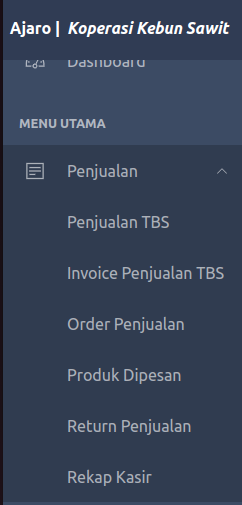
Menu Penjualan terdiri sub menu:
Tampilan Menu Utama Penjualan sebagai berikut :
Penjualan TBS
Penjualan TBS (Tandan Buah Segar) adalah form penjualan TBS hasil panen dari kebun kepada pembeli.
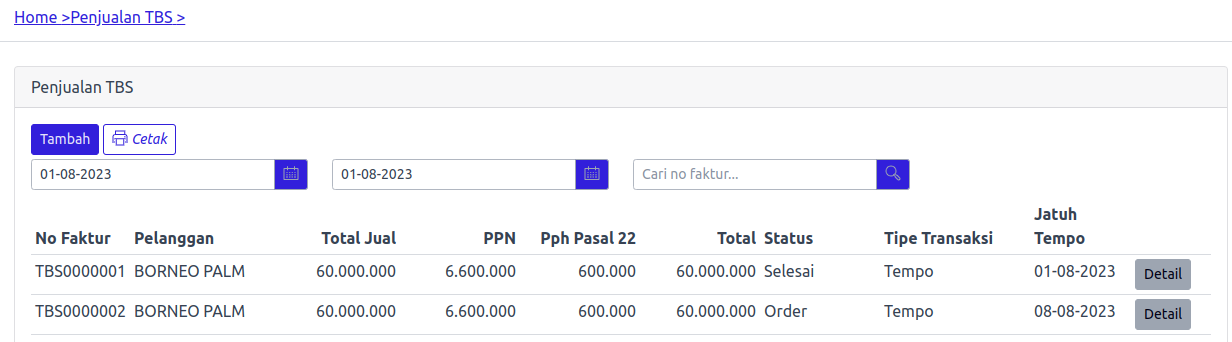
Untuk melakukan transaksi Penjualan TBS :
Klik tombol Tambah.
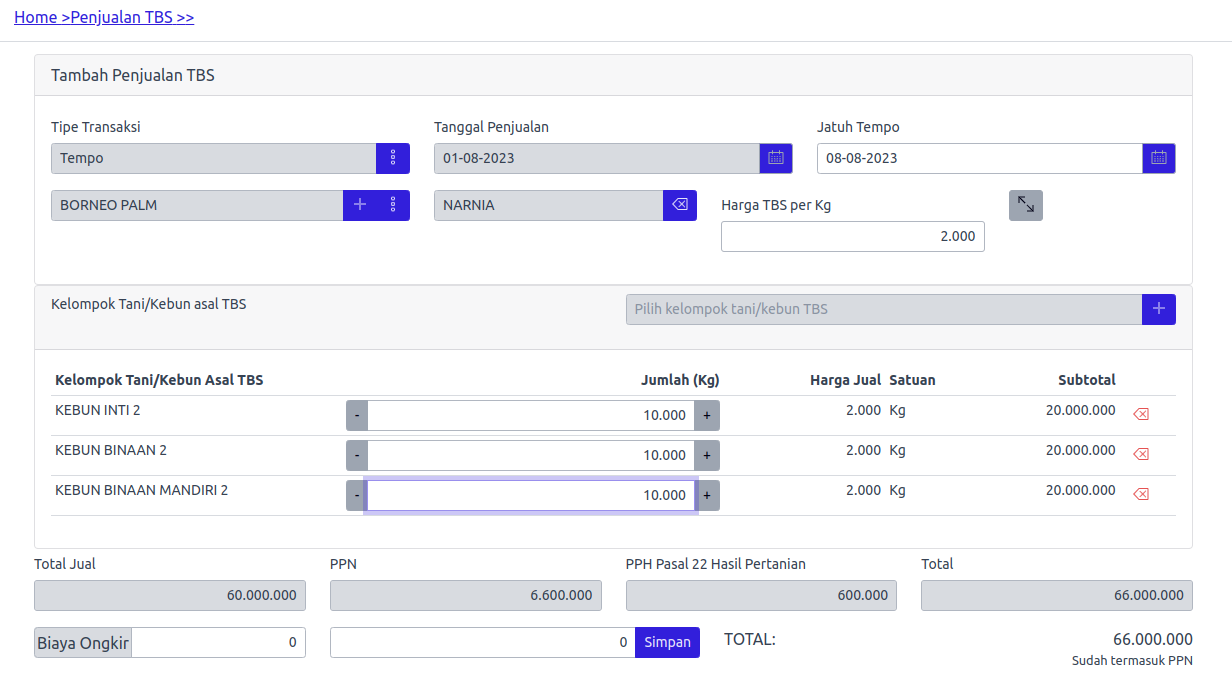
Pilih Tipe Transaksi.
Pilih Jatuh Tempo untuk tipe transaksi Tempo ...
Pilih Akun Transaksi (untuk Tipe Transaksi Tunai dan Tempo dengan DP).
Isi Biaya Transfer bila Akun Transaksi yang dipilih adalah Bank dan ada biaya transfer .
Pilih Pelanggan.
Isi Harga TBS per Kg.
Pilih Kebun Asal TBS.
Isi Jumlah TBS dalam Kg untuk masing-masing kebun.
Isi Biaya Ongkir kalau ada.
Isi Jumlah Bayar.
Klik tombol Bayar.
Untuk melihat Detail Penjualan TBS, klik tombol Detail
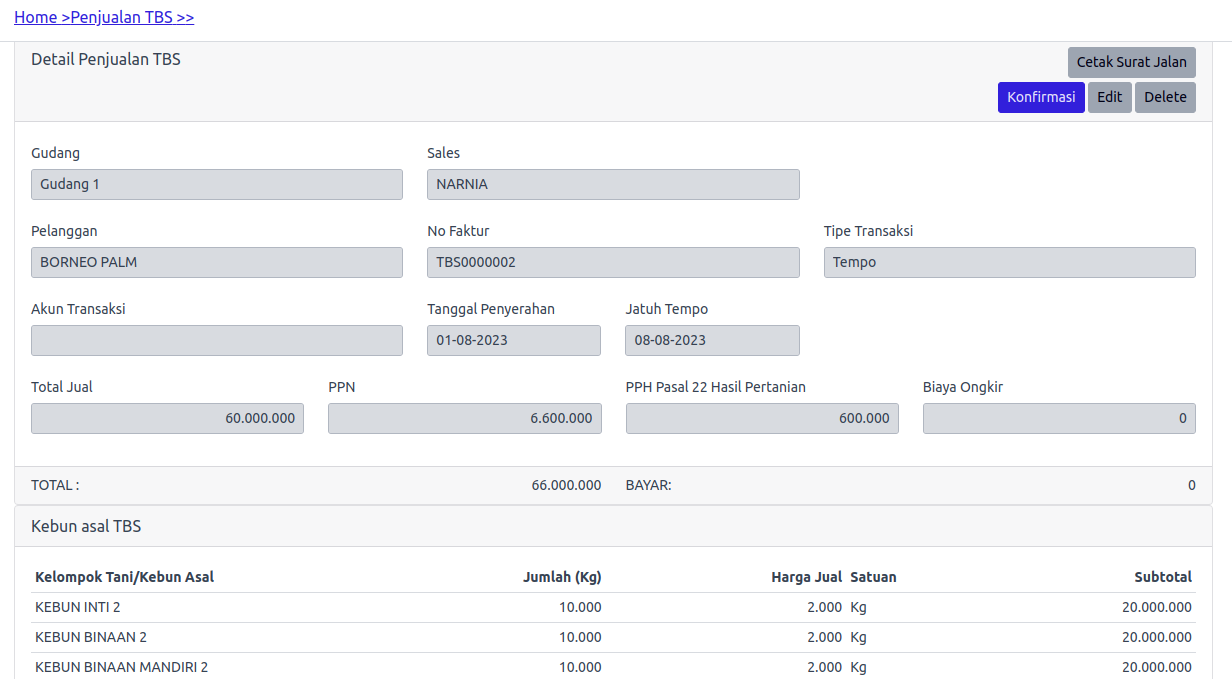
Pada halaman Detal terdapat :
- Data Penjualan TBS.
- Tombol Edit untuk melakukan perubahan data.
- Tombol Konfirmasi untuk mengeksekusi Penjualan TBS. Setelah Konfirmasi diklik :
- Data Penjualan TBS berubah status jadi Selesai, data sudah tidak bisa diubah atau dibatalkan.
- Data diposting ke akun Piutang Dagang (Persediaan berkurang).
- Investasi Kebun dan Bibit tomatis akan terisi di sisi kredit sesuai dengan Aturan pada Kategori Kebun.
- Akun Pendapatan Petani pada Kewajiban otomatis terisi sesuai aturan/persentase Pendapatan Petani sesuai Aturan pada Kategori Kebun.
- Hutang PPN akan terisi pada sisi Debet sebagai PPN Masukan.
Buka Kasir
Menu ini sebetulnya sub menu pada halaman Kasir. Halaman ini akan Muncul ketika seorang Kasir membuka kasir untuk pertama pada sesi tertentu. Fasilitas ini untuk memasukan modal uang Kas yang diberikan ke Kasir sebagai persiapan untuk uang kembalian.

Klik tombol Buka Kasir.

Isi nominal uang untuk modal sebelum bertugas sebagai Kasir.
Klik tombol Simpan.
Kasir
Penjualan Kasir adalah penjualan langsung kepada pelanggang dimana tipe transaksi yang tersedia hanya Tunai. Transaksi Kasir secara default akan langsung diposting pada Laporan Keuangan dan Pada Daftar Order Penjualan status Selesai. Cara transaksi sama dengan OrderPenjualan.
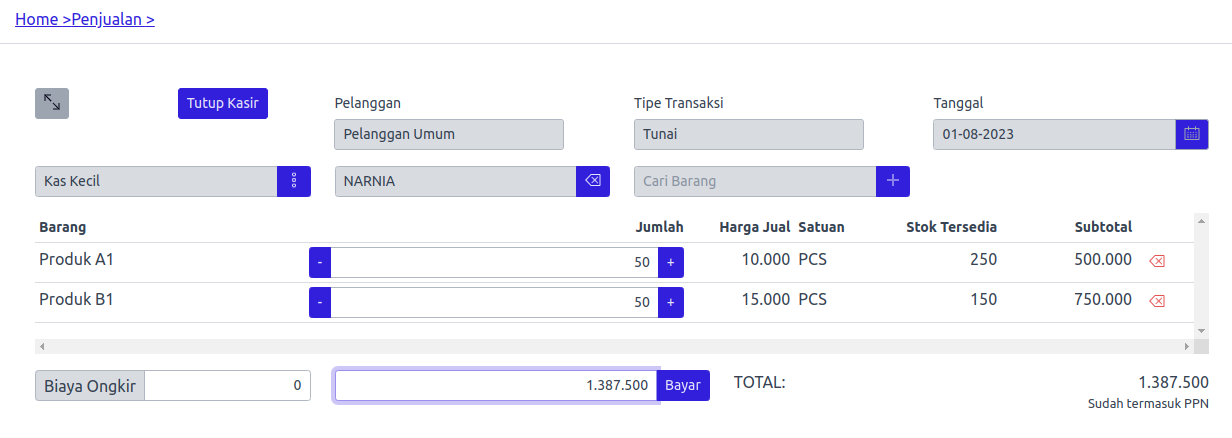
Setelah selesai bertugas,klik tombol Tutup Kasir pada sisi kiri atas.
Rekap Kasir
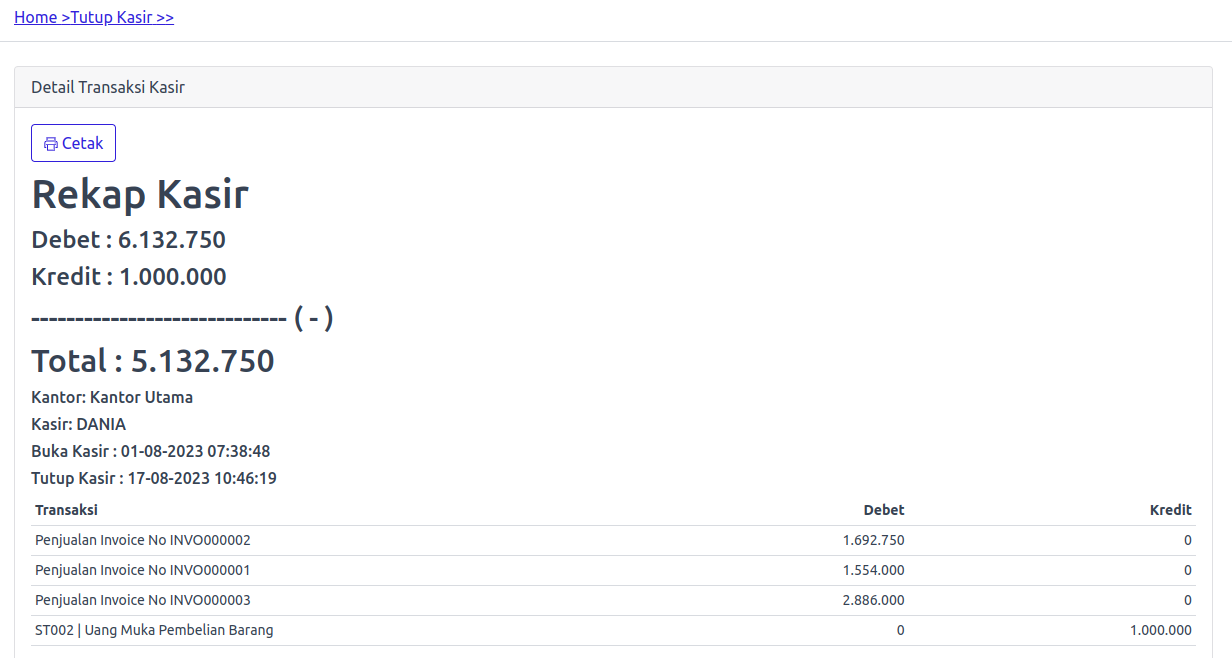
Rekap Kasir adalah daftar transaksi pada kasir yang penjualannya secara Tunai atau tempo dengan DP. Fungsinya untuk mencocokan antara Kas Fisik yang diterima kasi, termasuk Modal Awal ketika Buka Kasir dengan Kas Tercatat di sistem.
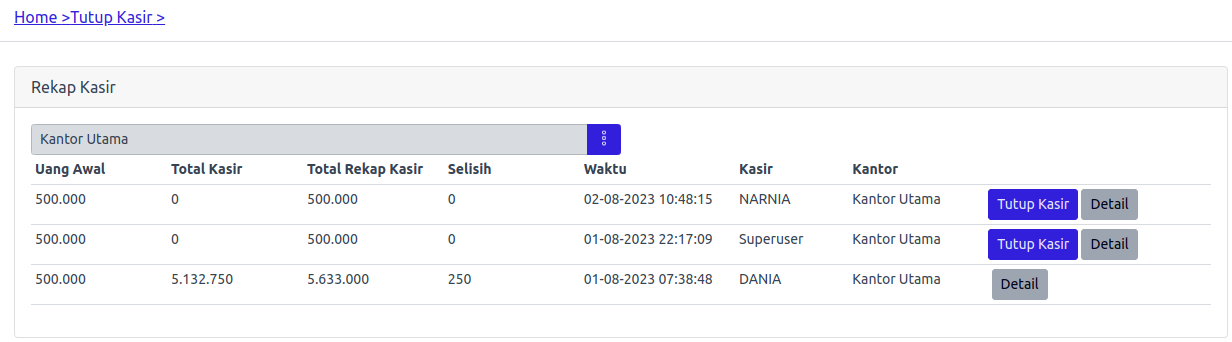
Untuk Kasir yang masih bertugas dan belum Tutup Kasir, ada tombol Tutup Kasir,berguna untuk menutup sesi Kasir Bertugas bila kasir lupa tidak melkukn Tutup Kasir dari Halaman Kasir /Penjualan.
Klik tombol Detail untuk melihat detail transaksi pada kasir yang diinginkan.
Order Penjualan
Order Penjualan adalah daftar Penjualan Barang Persediaan kepada pelanggan.
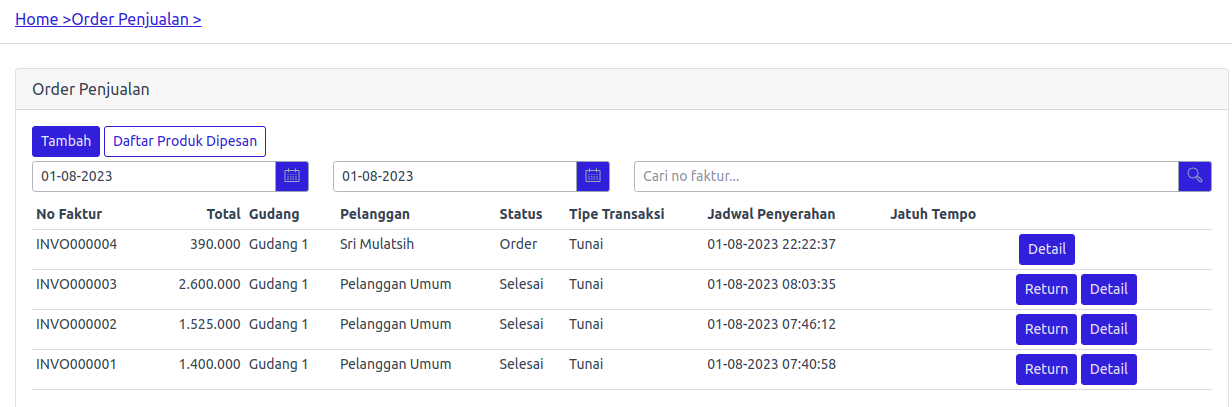
Untuk melakukan transaksi Order Penjualan barang dagangan :
Klik tombol Tambah.
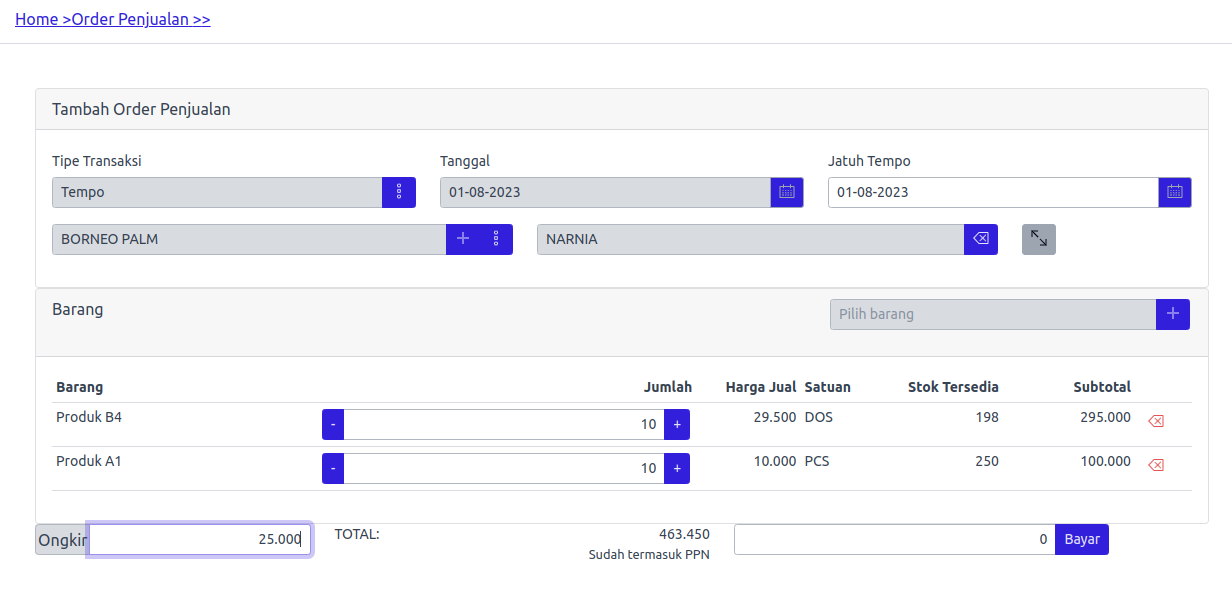
Klik Buka Kasir dan isi modal kas.
Pilih Tipe Transaksi.
Pilih Pelanggan.
Pilih Jatuh Tempo untuk tipe transaksi Tempo ...
Pilih Akun Transaks (untuk Tipe Transaksi Tunai dan Tempo dengan DP).
Isi Biaya Transfer bila Akun Transaksi yang dipilih adalah Bank dan ada biaya transfer.
Isi Ongkos Kirim bila ada. Secara default ongkos kirim masuk akun Pendapatan Biaya Kirim pada sisi Kredit.
Pilih item barang yang akan dijual beserta quantity-nya.
Isi kolom Diskon bila ada diskon.
Untuk Tipe Transaksi Tunai dan Tempo dengan DP, kolom Bayar harus diisi.
Klik tombol Bayar.
Setelah disimpan, data transaksi akan masuk Daftar Order Penjualan dengan status Order. Status Order memungkinkan order/pesanan untuk dibatalkan.
Untuk mengecek ulang data pemesanan, klik tombol Detail pada data yang diinginkan.
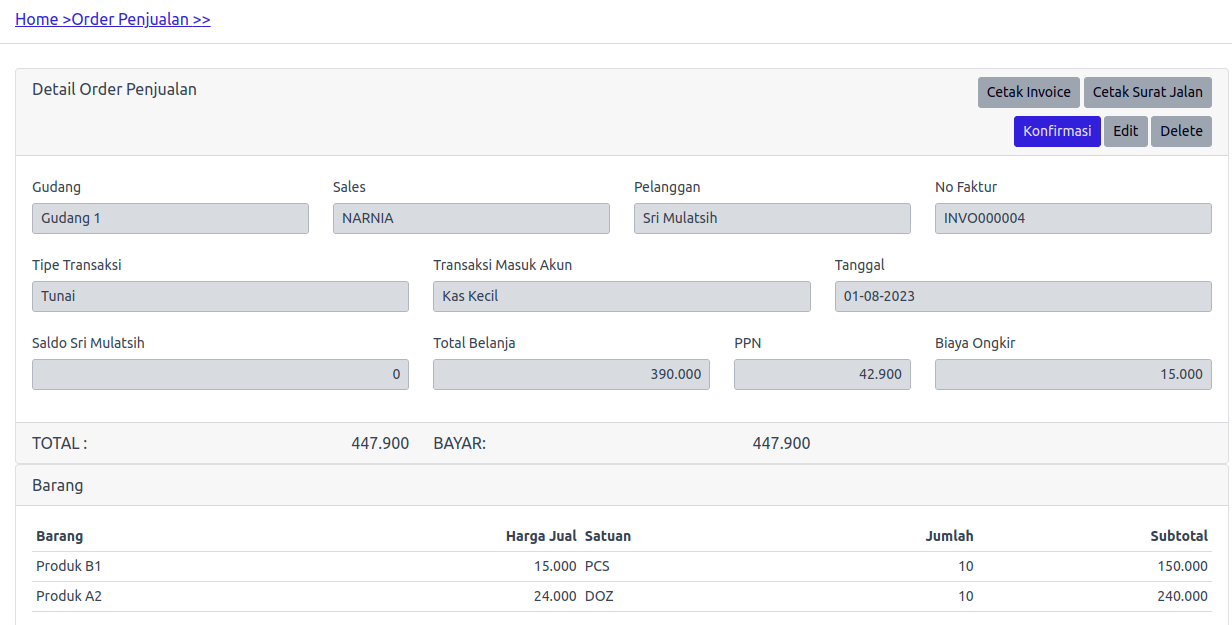
Pada halaman Detal terdapat :
- Data order penjualan.
- Tombol Edit untuk melakukan perubahan data.
- Tombol Konfirmasi untuk mengeksekusi Pesanan Penjualan. Setelah Konfirmasi diklik :
- Data pesanan berubah status jadi Selesai, data sudah tidak bisa diubah atau dibatalkan.
- Data diposting ke akun Persediaan (Persediaan berkurang).
- Tipe Transaksi Tunai akun penyeimbang adalah akun Kas atau akun Bank.
- Tipe Transaksi Tempo Dengan DP akun penyeimbang adalah akun Piutang Dagang dan DP masuk akun Kas atau akun Bank.
- Tipe Transaksi Tempo akun penyeimbang adalah akun Piutang Dagang.
- Hutang PPN akan terisi pada sisi Debet sebagai PPN Masukan.
Produk Dipesan
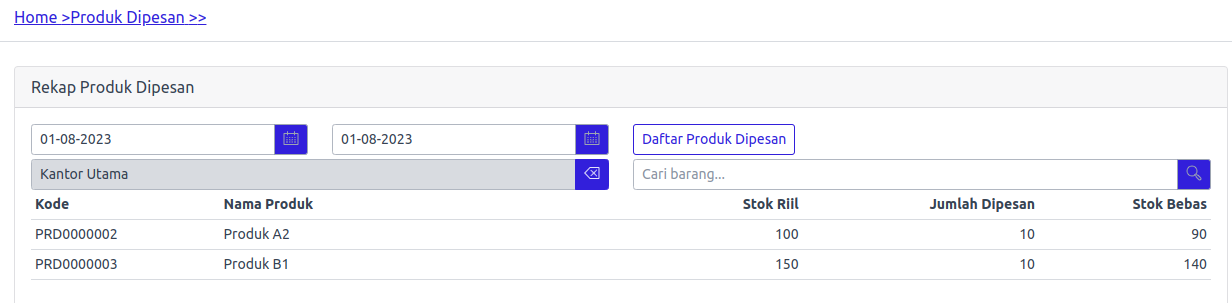
Produk Dipesan adalah produk yang masih ada di Gudang tapi tidak bisa dijual karena berada dalam Pesanan Penjualan dengan status Order. Bila Pesanan Penjualan dibatalkan Produk Dipesan akan kembali ke daftar barang yang bisa dijual. Konfirmasi Penjualan akan memposting Produk Dipesan ke akun Persediaan dengan mengurangi Stok Akhir.
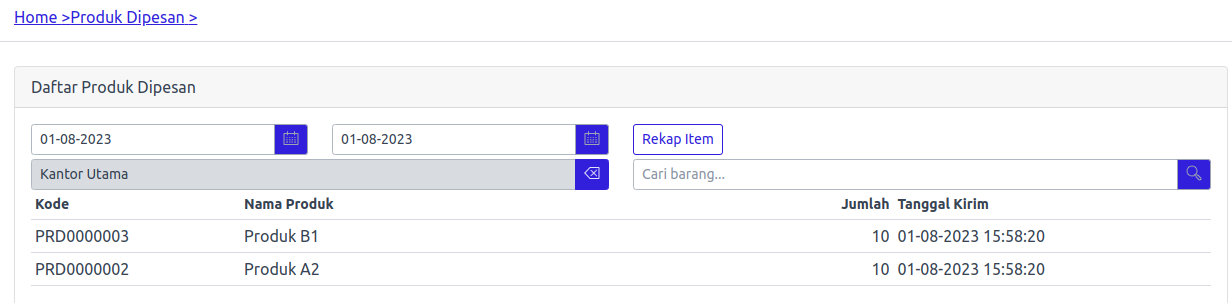
Untuk melihat detail stok Produk yang dipesan, klik tombol Rekap Item.
Return Penjualan
Fitur Return Penjualan akan aktif bila Order Penjualan statusnya sudah Selesai. Untuk melakukan Return Penjualan :
Masuk Daftar Order Penjualan, pilih Data Penjualan yang akan diretur. Klik tombol Return.
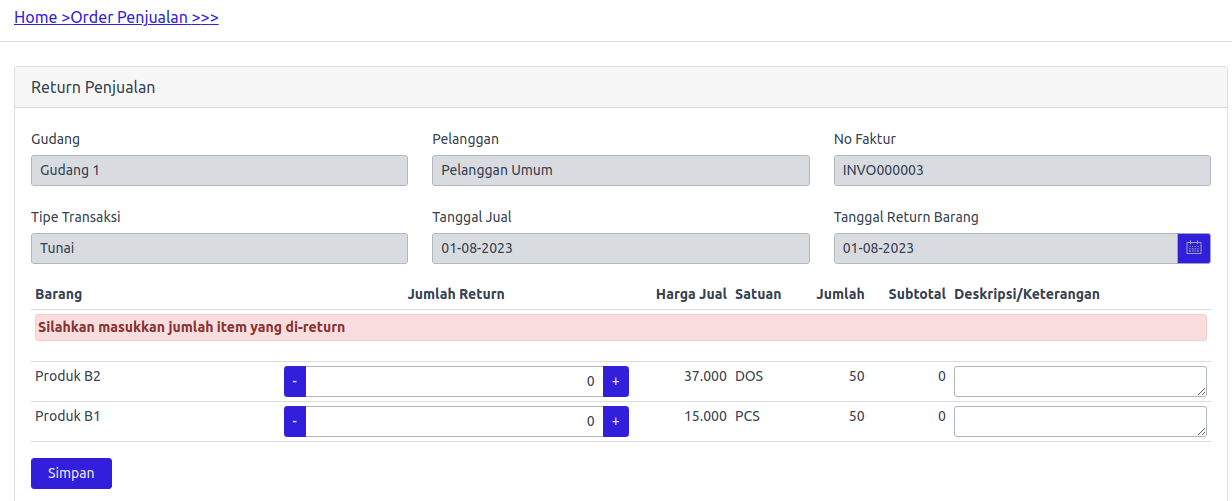
Di halaman Return Penjualan ada data barang yang sudah dijual dengan jumlah 0.
Isi jumlah yang diretur untuk barang yang akan direturn atau biarkan tetap 0 untuk barang yang tidak ikut direturn.
Klik tombol Simpan.