Asset / Kekayaan
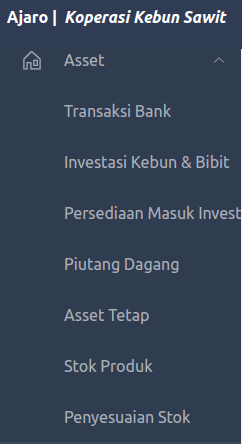
Menu Asset terbagi dalam lima sub menu :
Tampilan Menu Utama Aset sebagai berikut :
Transaksi Bank
Tampilan halaman daftar Transaksi bank sebagai berikut :
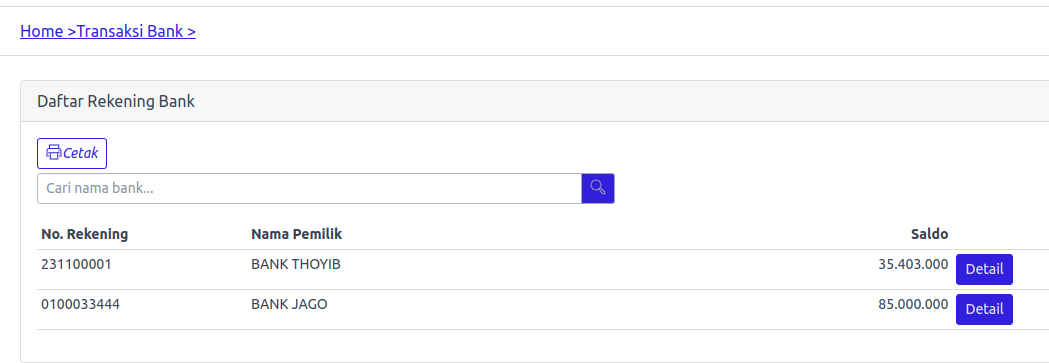
Pilih Bank yang akan dikenai transaksi.
Klik tombol Detail , akan terbuka halaman sebagai berikut :
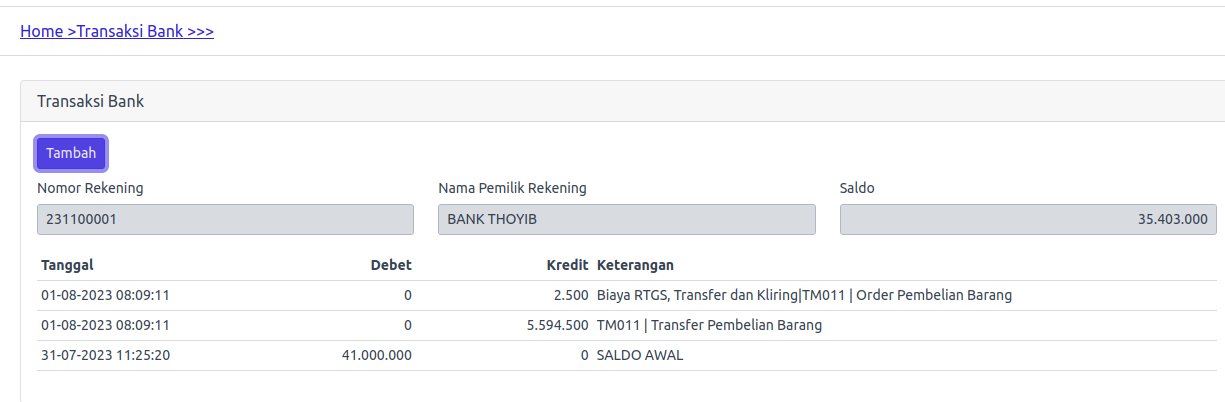
Klik tombol Tambah, akan tampil halaman Transaksi :
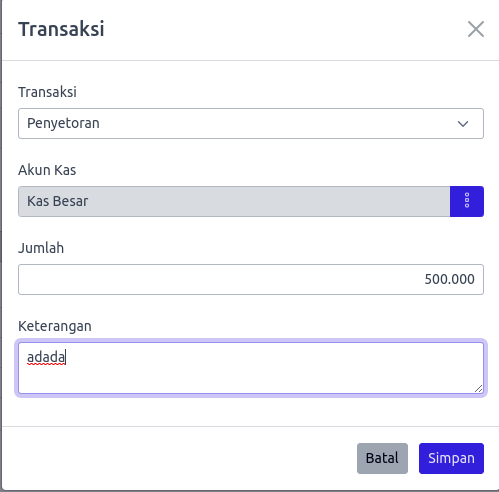
Pilih Jenis Transaksi.
Pilih Akunn Kas yang digunakan untuk transaksi untuk penyetoran atau penarikan.
Isi Jumlah dan Keterangan.
Klik tombol Simpan.
Investasi Kebun dan Bibit
Investasi adalah biaya yang dikeluarkan untuk membangun satu Kebun Kelapa Sawit. Investasi dibedakan menjadi dua akun yaitu Investasi Kebun dan Invetasi Bibit Sawit. Investasi Kebun adlah biaya yang dikeluarkan untuk menyiapkan lahan sampai menjadi kebun yang siap ditanami. Investasi Bibit Sawit adalah biaya yang dikeluarkan untuk bibit yang ditanam pada kebun yang sudah disiapkan.
Tampilan halaman Investasi Kebun dan Bibit sebagai berikut :
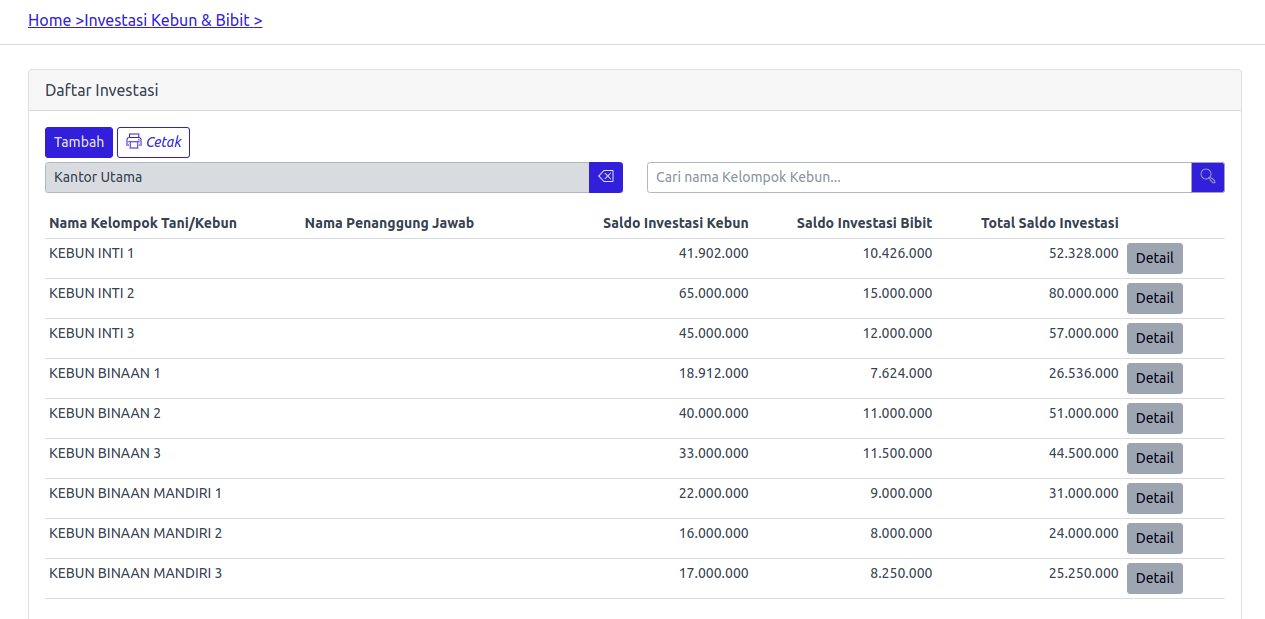
Klik tombol Tambah.
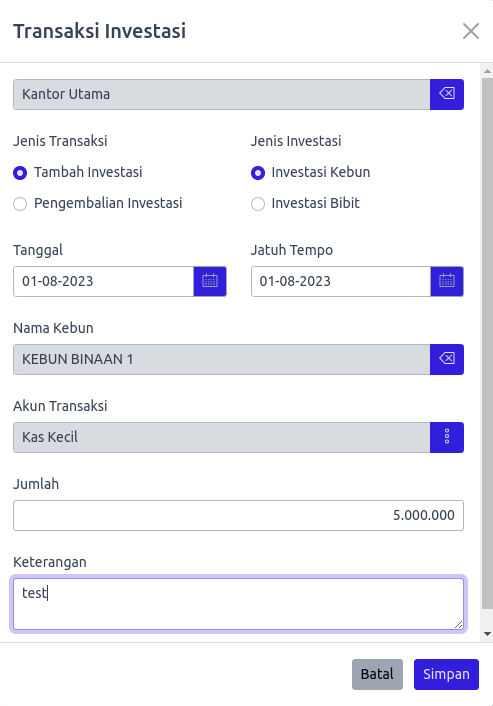
Pilih Jenis Transaksi.
Pilih Jenis Investasi.
Pilih Tanggal dan Jatuh Tempo.
Pilih Nama Kebun.
Pilih Akun Transaksi.
Isi Jumlah dan Keterangan.
Klik tombol Simpan.
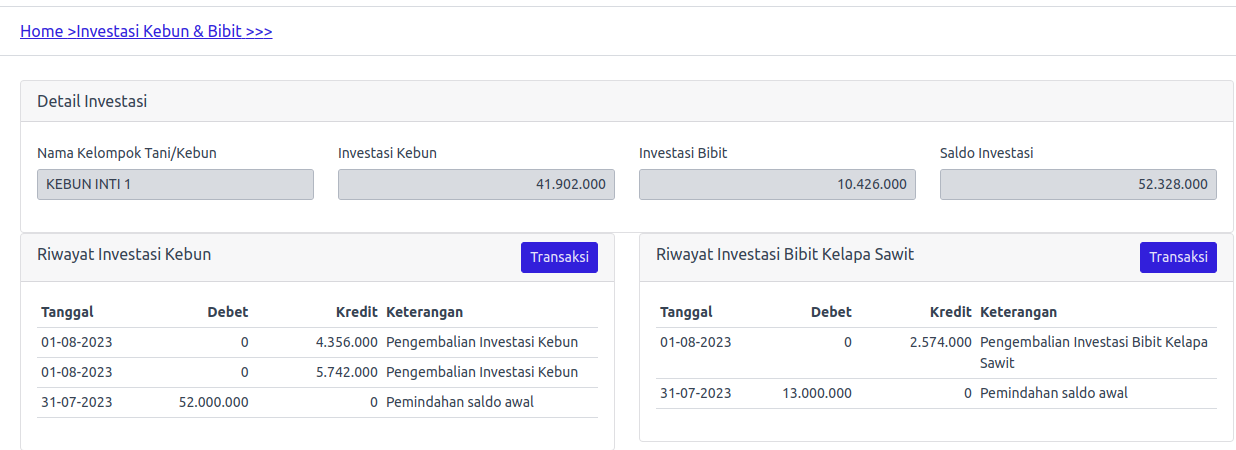
Detail Investasi Kebun dan Bibit sebagai berikut :
Persediaan Masuk Investasi
Persediaan Masuk Investasi adalah barang persediaan semisal pupuk, obat-obatan, alat pertanian yang digunakan daam proses penanaman dan pemeliharaan kebun kelapa sawit. Barang persediaan yang dikirim ke kebun otomatis akan menambah Investasi pada kebun yang bersangkutan.
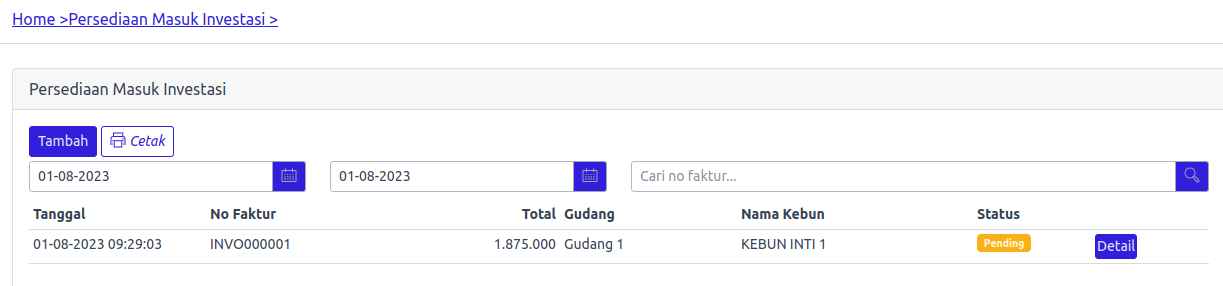
Untuk menambah Data Persediaan Masuk Investasi ikuti langkah berikut :
Klik tombol Tambah pada halaman Persediaan Masuk Investasi
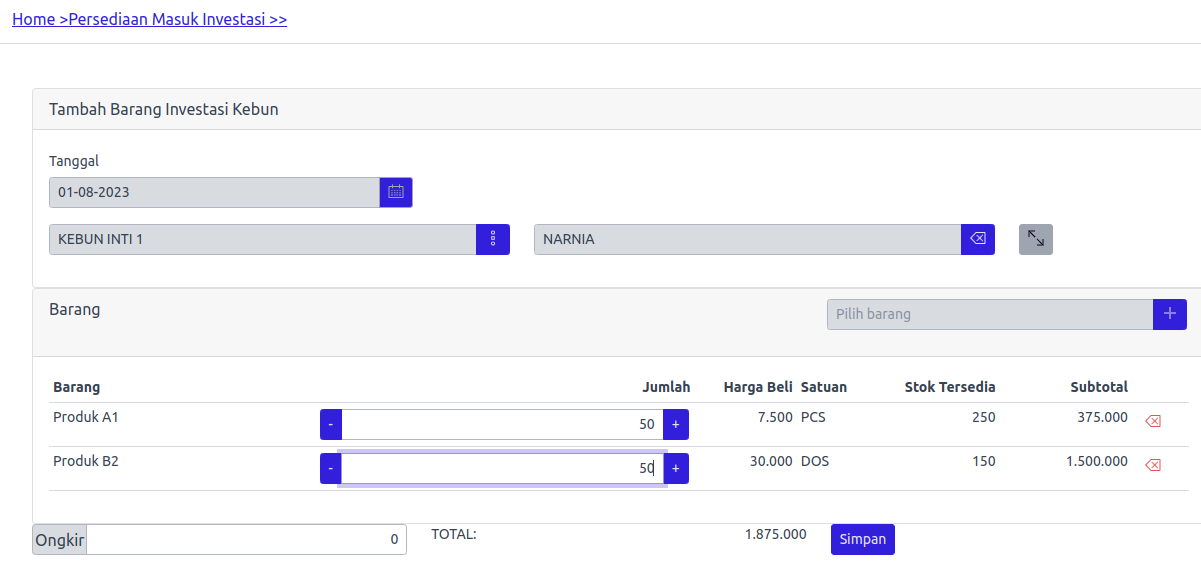
Pada transaski ini, tidak ada PPN.
Harga Jual sama dengan harga beli.
Isi semua kolomyang harus diisi.
Klik tombol Simpan
Untuk menampilkan detail Data Persediaan Masuk Investasi ikuti langkah berikut :
Klik tombol Detail pada halaman Persediaan Masuk Investasi
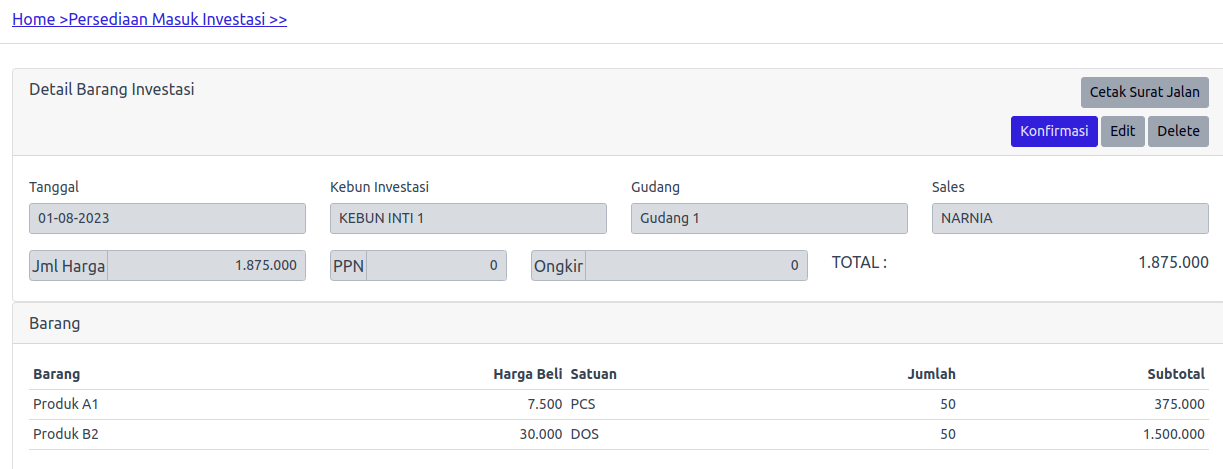
Bila pada halaman Persediaan Masuk Investasi statusnya adalah Pending pada halaman Detail terdapat tombol Konfirmasi.
Klik tombol Edit bila ingin melakukan perubahan data yang diisikan.
Klik tombol Konfirmasi bila yakin semua data yang diisikan sudah benar.
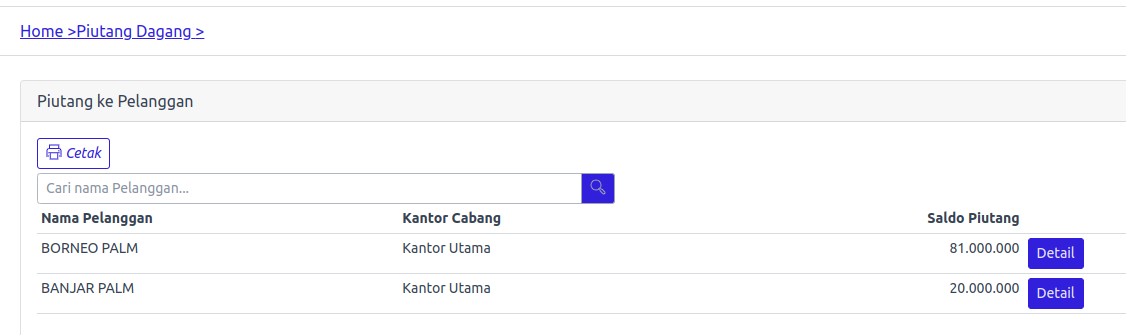
Piutang Dagang
- Piutang Dagang otomatis terisi pada sisi Debet ketika terjadi transaksi Penjualan secara tidak tunai.
- Putang Dagang otomatis terisi pada sisi Kredit ketika terjadi return Penjualan.
Tampilan halaman Piutang Dagang seperti gambar berikut :
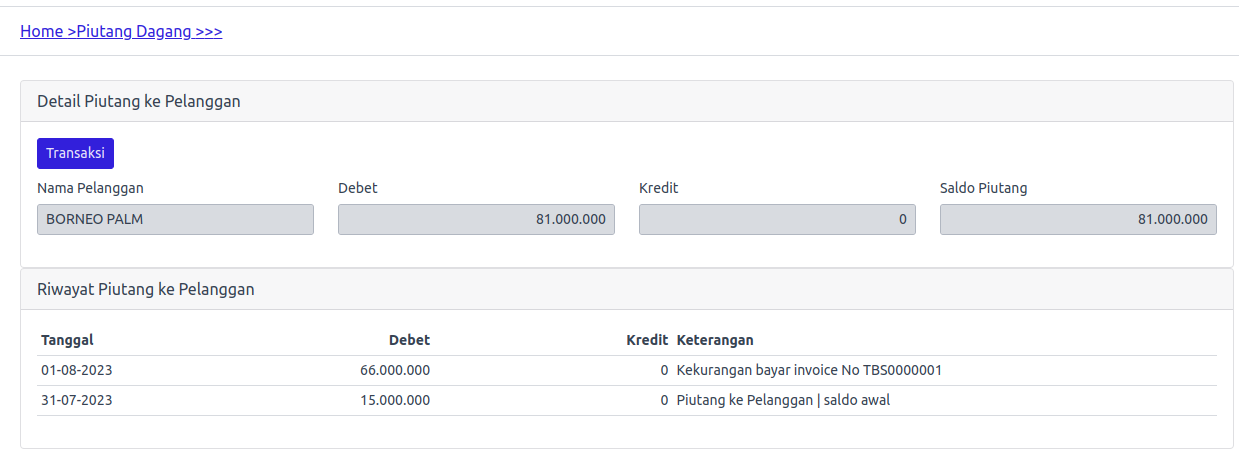
Tampilan halaman Detail Piutang Dagang seperti gambar berikut :
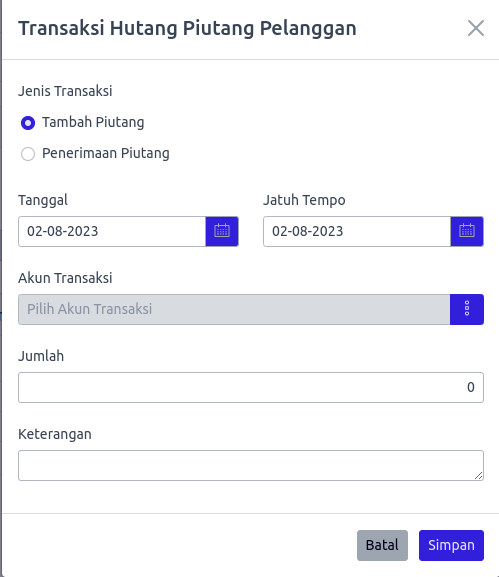
Tampilan halaman Transaksi Piutang Dagang seperti gambar berikut :
Asset Tetap
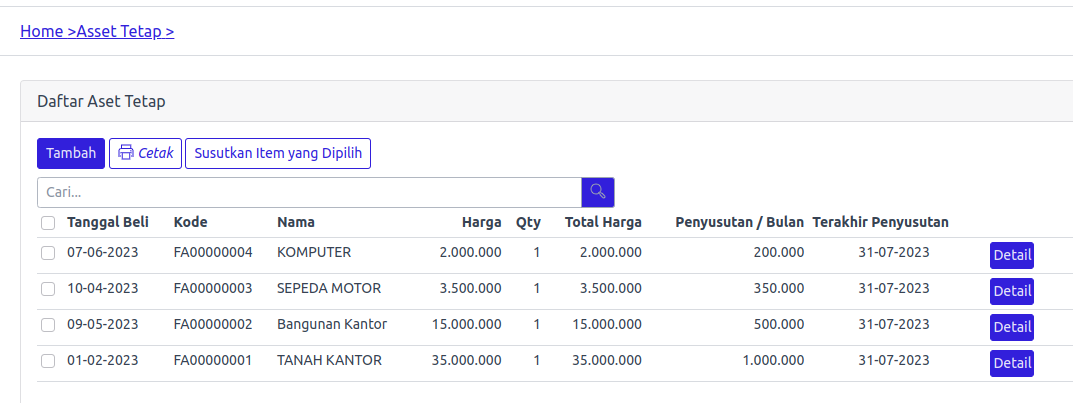
Tampilan halaman Aset Tetap seperti gambar berikut :
Klik tombol Tambah. Tampilan halaman pengisian data Aset Tetap seperti gambar berikut :
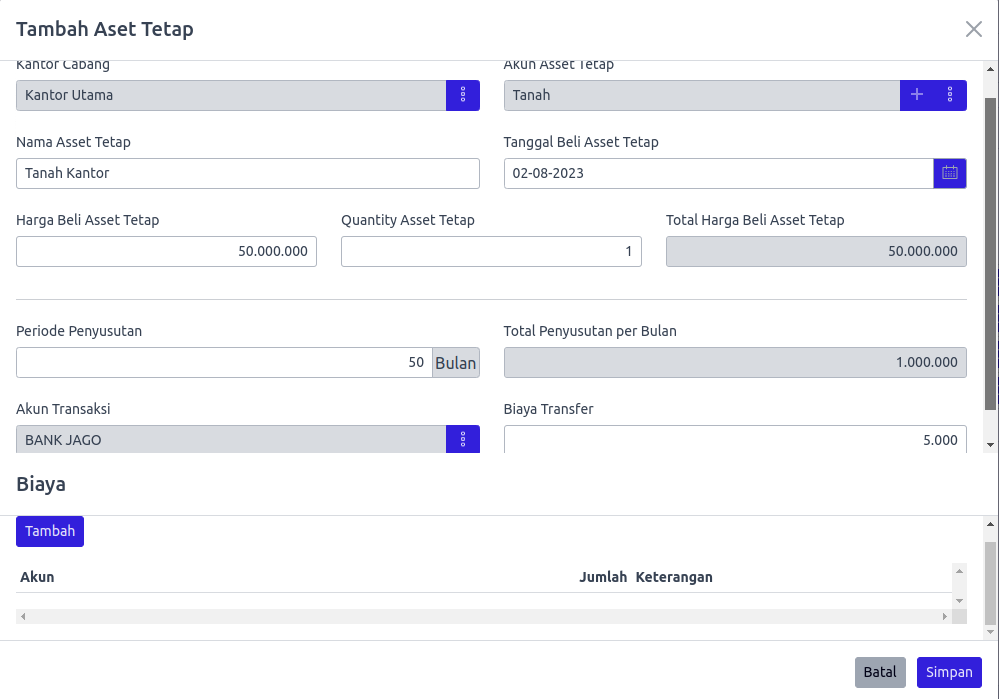
Pilih Akun Asset Tetap.
Isi Nama Aset Tetap.
Pilih Tanggal Beli Aseet Tetap.
Isi Harga Beli Aset Tetap dan Quantity Asset Tetap.
Isi Periode Penyusutan dalam Bulan.
Pilih Akun Transaksi, bila transksi melalui Bank, akun muncul kolom Biaya Transfer. Isikan jumlahnya bila ada biaya transfer yg dikeluarkan.
Bila ada Biaya Lain yang dikeluarkan, klik tombol Tambah pada kelompok Biaya. Pilih Jenis Biaya dan isikan nominalnya.
Klik tombol Simpan.
Untuk melihat detail data Aset Tetap, klik tombol Detail. Tampilan halaman detail seperti gambar berikut :
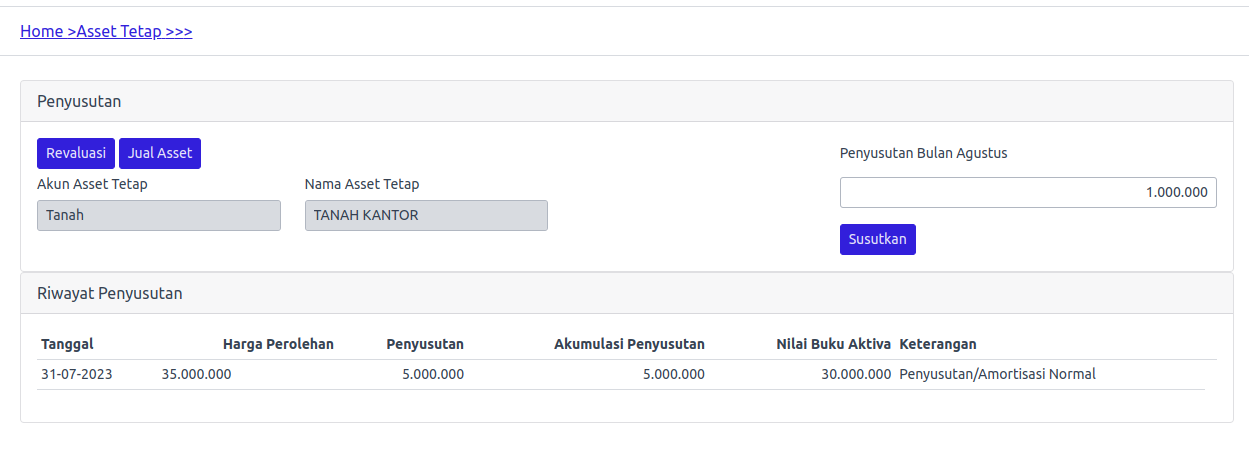
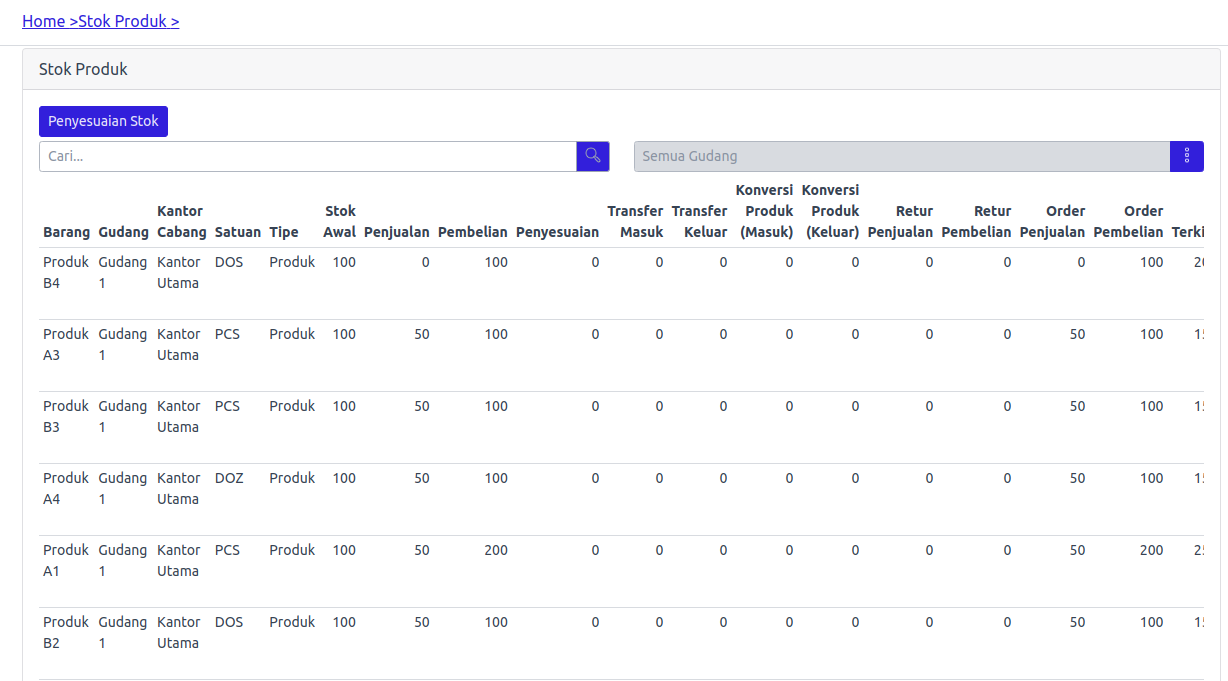
Stok Produk
Stok Prdduk adalah ringkasan keluar masuknya Produk dan Saldo Akhir Produk saat ditampilkan. tampilannya sebagai berikut :
Penyesuaian Stok
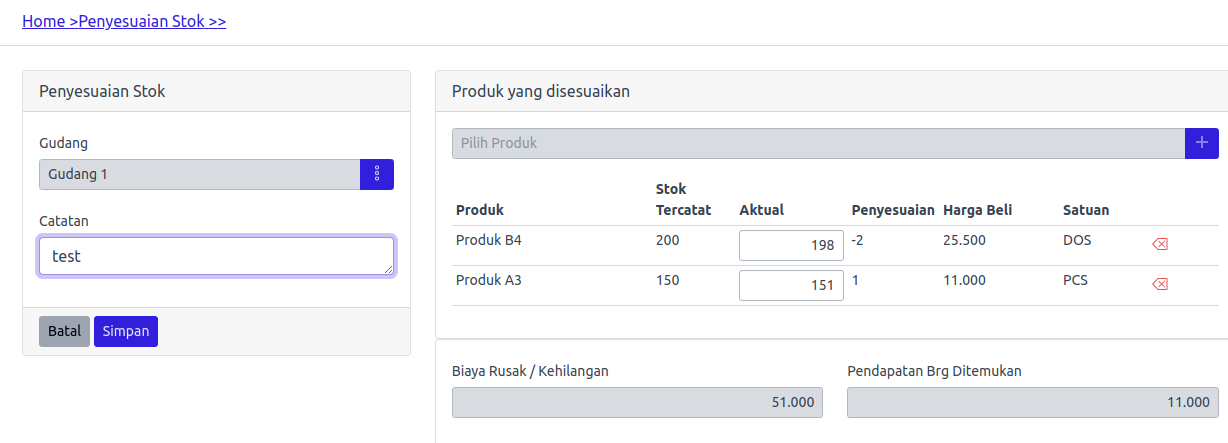
Berisi daftar Penyesuaian Stok ( Stok Opname ), tampilan seperti gambar berikut :
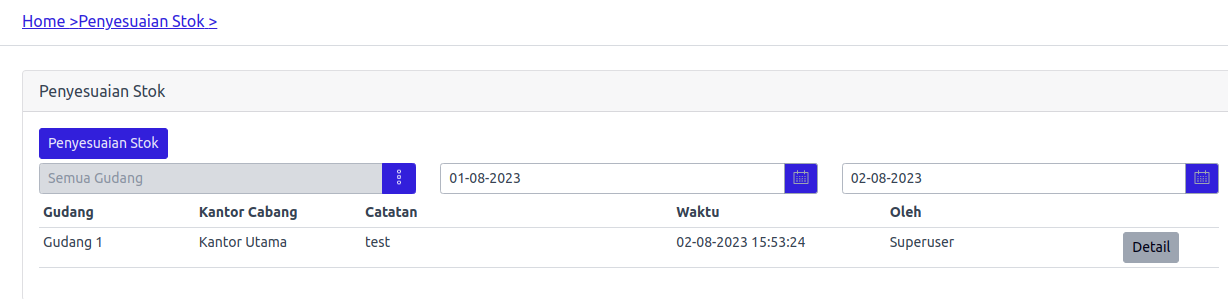
Klik tombol Penyesuaian Stok untuk menyesuaikan stok yang berbeda antara stok fisik dengan stok tercatat di sistem. Fitur ini bisa juga dijalankan dari Halaman Stok Produk.