Pembelian
Menu kewajiban mempunyai dua sub menu yaitu :
Tampilan Menu Utama Pembelian sebagai berikut :

Order Pembelian
Order Pembelian adalah pesanan pembelian Barang Persediaan.
Untuk melakukan transaksi Pembelian barang dagangan :
Klik tombol Tambah.
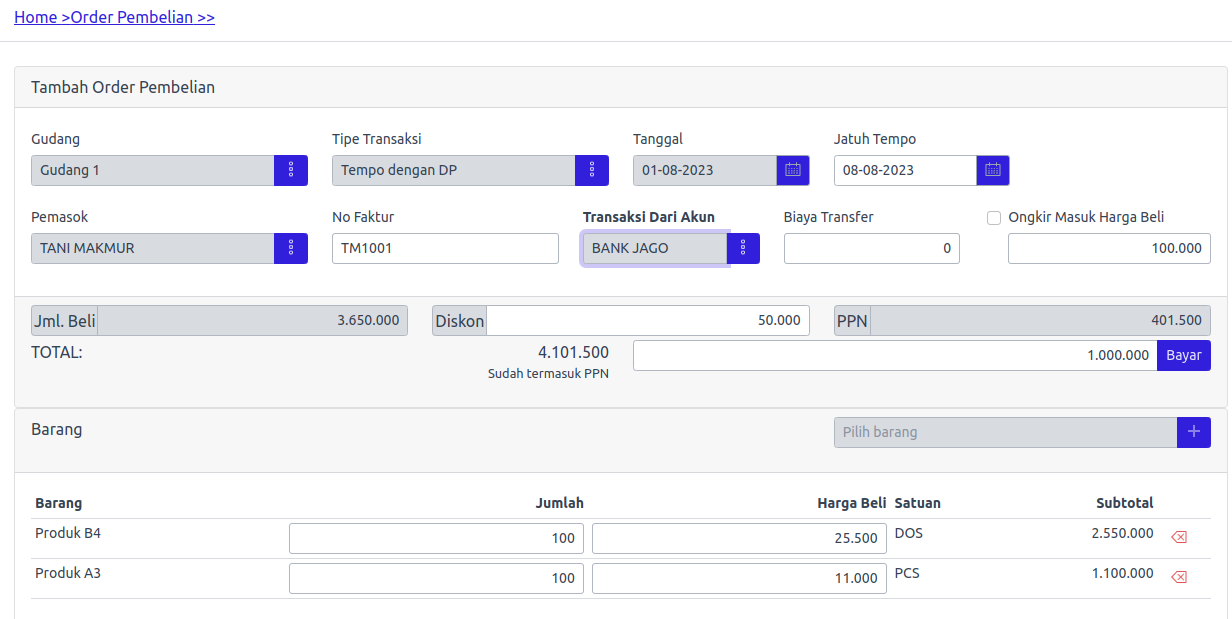
Pilih Gudang, secara default terisi Gudang 1.
Pilih Tipe Transaksi.
Pilih Pemasok.
Isi No Faktur.
Pilih Akun Transaksi (untuk Tipe Transaksi Tunai dan Tempo dengan DP).
Isi Biaya Transfer bila Akun Transaksi yang dipiih adalah Bank dan ada biaya transfer.
Isi Ongkos Kirim bila ada. Secara default ongkos kirim masuk akun Pendapatan Biaya Kirim pada sisi Debet. Untuk memasukan ongkos kirim dalam Harga Pokok Pembelian centang pada checkbox Ongkir Masuk Harga Beli.
Pilih item barang yang akan dibeli beserta quantity-nya.
Isi kolom Diskon bila ada diskon.
Untuk Tipe Transaksi Tunai, kolom Bayar harus diisi.
Klik tombol Bayar.
Setelah disimpan, data transaksi akan masuk Daftar Order Pembelian dengan status Order. Status Order memungkinkan order/pesanan untuk dibatalkan.
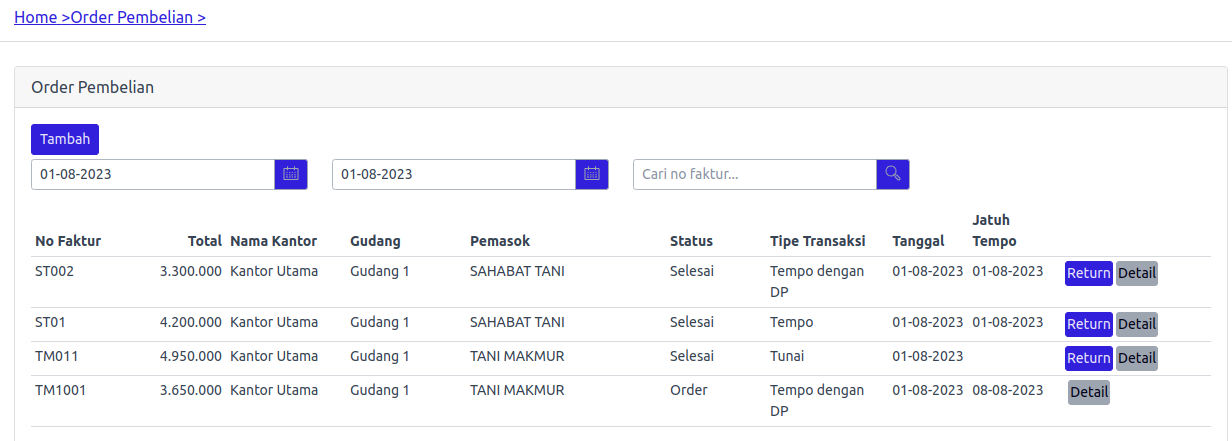
Untuk mengecek ulang data pemesanan, klik tombol Detail pada data yang diinginkan.
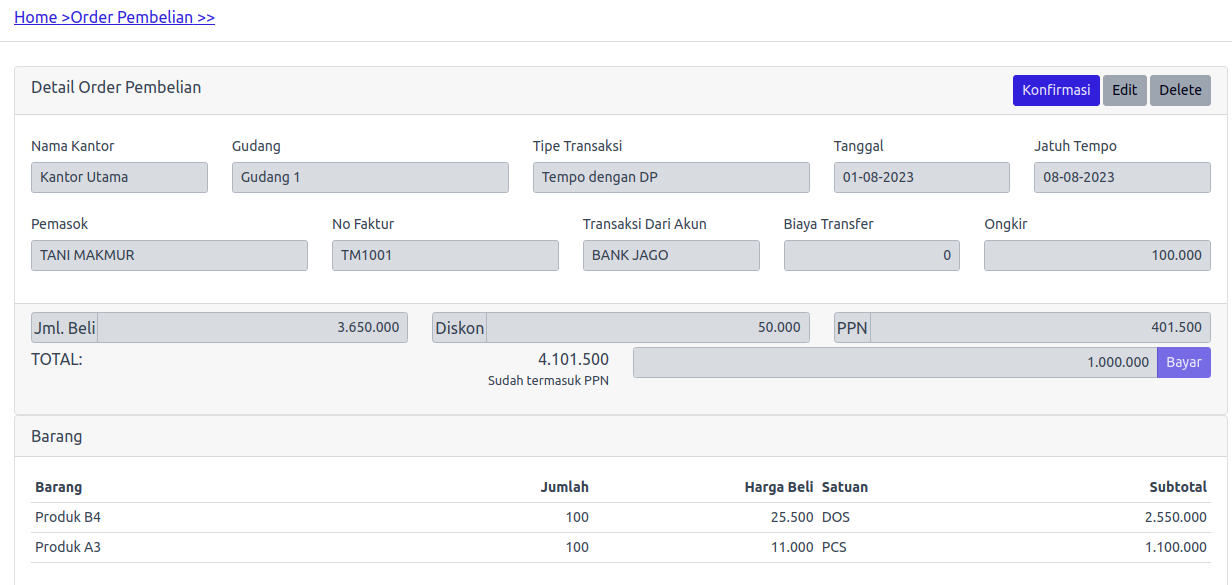
Pada halaman Detail terdapat :
- Data pemesanan.
- Tombol Edit untuk melakukan perubahan data.
- Tombol Konfirmasi untuk mengeksekusi Pesanan. Ketika tombol Konfirmasi diklik :
- Data pesanan berubah status jadi Selesai, data sudah tidak bisa diubah atau dibatalkan.
- Data akan diposting ke akun Persediaan.
- Tipe Transaksi Tunai akun penyeimbang adalah akun Kas atau akun Bank.
- Tipe Transaksi Tempo dengan DP akun penyeimbang adalah akun Hutang Dagang dan akun Kas atau akun Bank.
- Tipe Transaksi Tempo akun penyeimbang adalah akun Hutang Dagang.
- Akun Biaya RTGS, Kliring dan Transfer akan terisi bila ada biaya transfer.
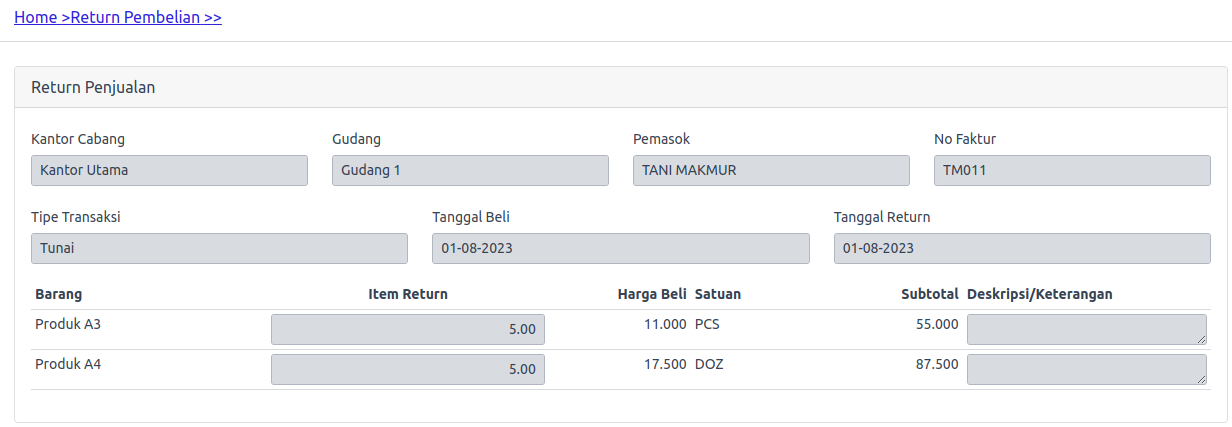
Return Pembelian
Fitur Return Pembelian akan aktif bila Order Pembelian statusnya sudah Selesai. Untuk melakukan Return Pembelian :
Masuk Daftar Order Pembelian, pilih Data Pembelian yang akan diretur. Klik tombol Return.
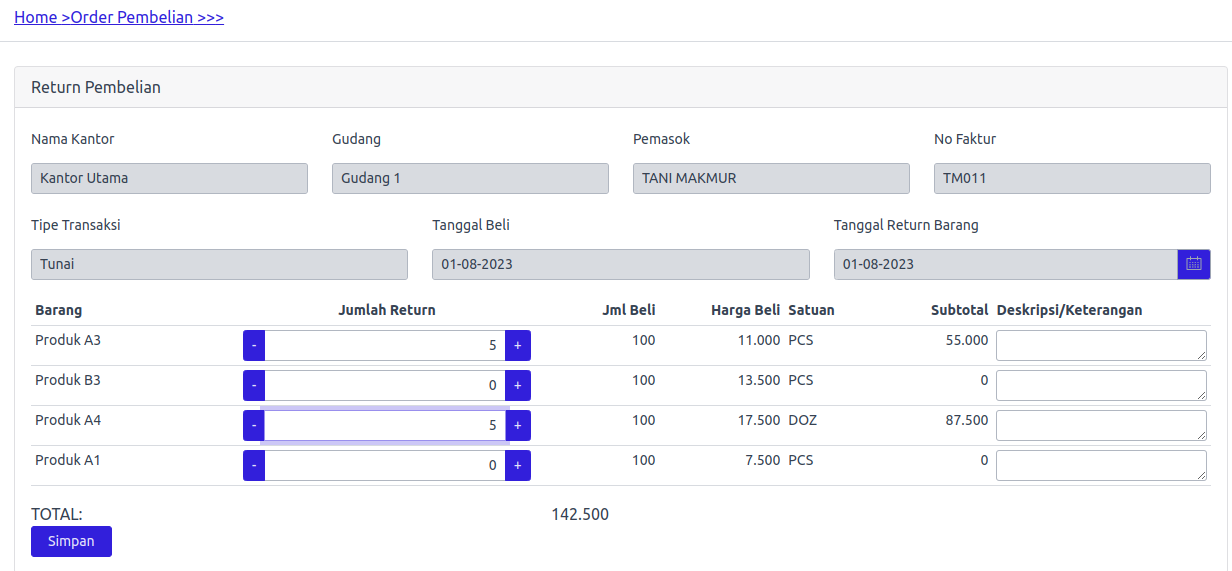
Di halaman Return Pembelian ada data barang yang sudah dibeli dengan jumlah 0.
Isi jumlah yang diretur untuk barang yang akan direturn atau biarkan tetap 0 untuk barang yang tidak ikut direturn.
Klik tombol Simpan.
Return Pembelian yang sudah disimpan, masuk ke Daftar Return Pembelian
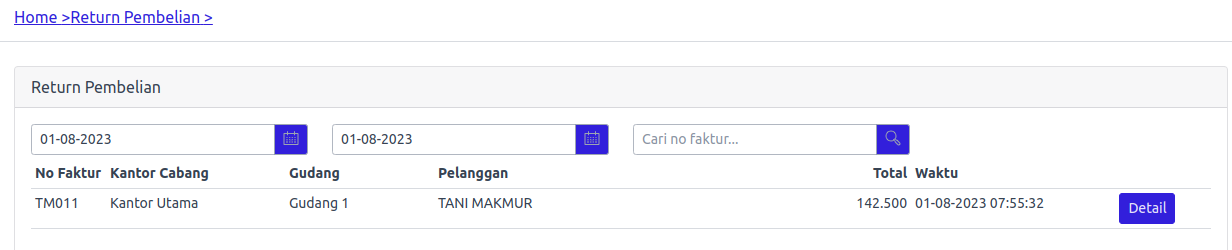
Untuk melihat detail data Retur Pembelian, klik tombol Detail.